Instalace tiskárny

Krok po kroku k úspěšné instalaci.

Zobrazit

Instalace PrinterSet

Instalace podpůrného software.

Zobrazit

Nastavení ve Windows

Nastavení tiskárny v systému windows.

Zobrazit

Kalibrace tiskárny

Kalibrace papíru v tiskárně.

Zobrazit

Ovladače k tiskárně

Stažení potřebných ovladačů pro správnou funkčnost.

Zobrazit

Časté dotazy

Časté dotazy a komplikace s tiskárnou.

Zobrazit

#Instalace tiskárny

1. Nepřipojujte tiskárnu k počítači. Důležité
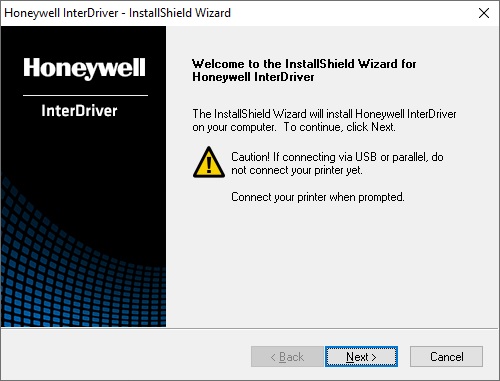
2. Spusťte instalační soubor InterDriver_2017.1_M-3.exe a postupujte dále.
...

Klikneme na tlačítko Next.

...

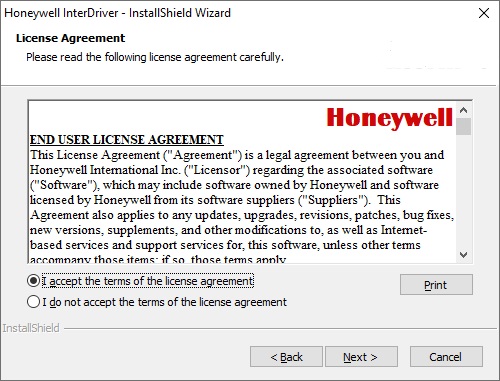
Potvrdíme licenční podmínky a klikneme na Next.
...

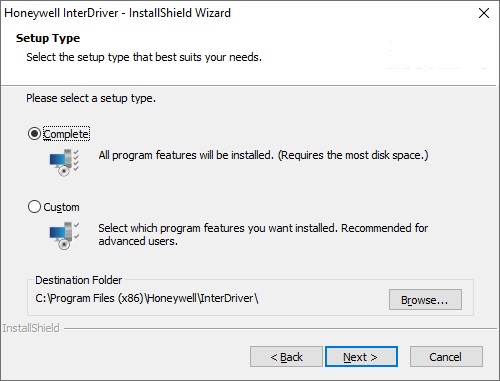
Vybereme typ instalace - Complete (Doporučeno).
...

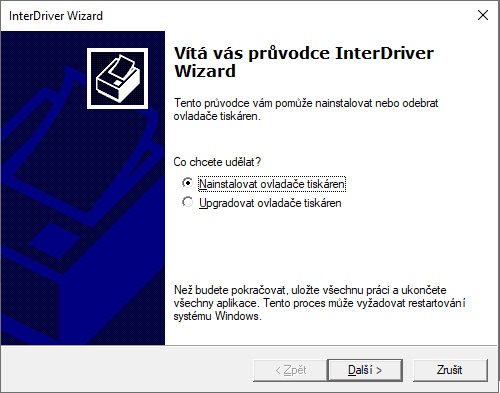
Vybereme možnost nainstalovat ovladače tiskáren.

3. Připojte tiskárnu k počítači.
...

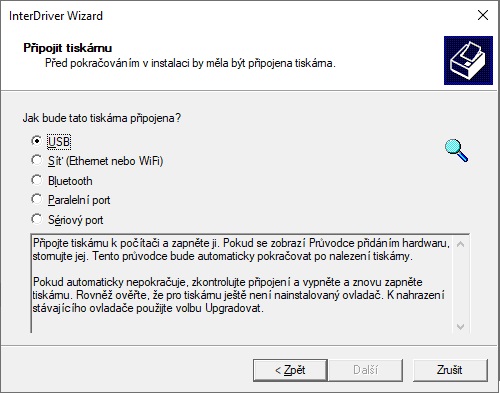
Tiskárnu zapneme a připojíme k počítači. Zvolíme možnost USB.
...

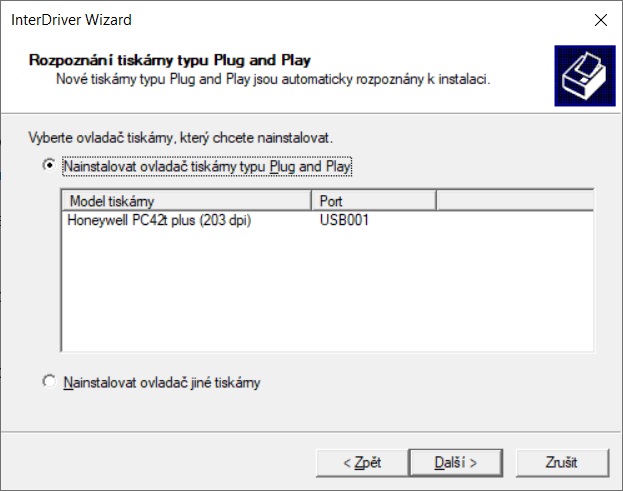
Program automaticky nalezne tiskárnu. Klikneme na Další/Next.
...

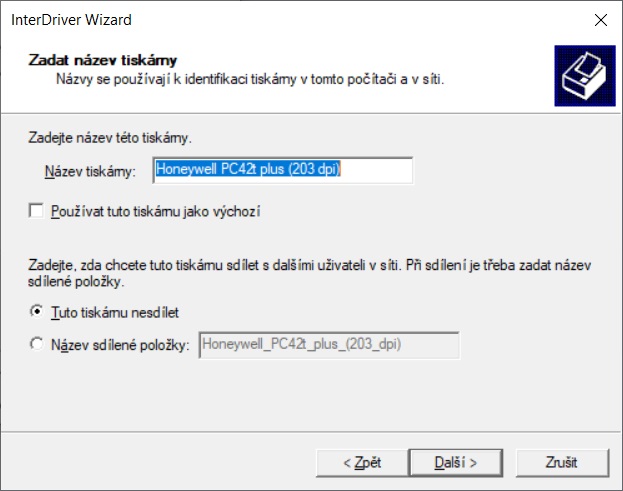
Název tiskárny neměníme. Pouze klikneme na Další/Next.
...

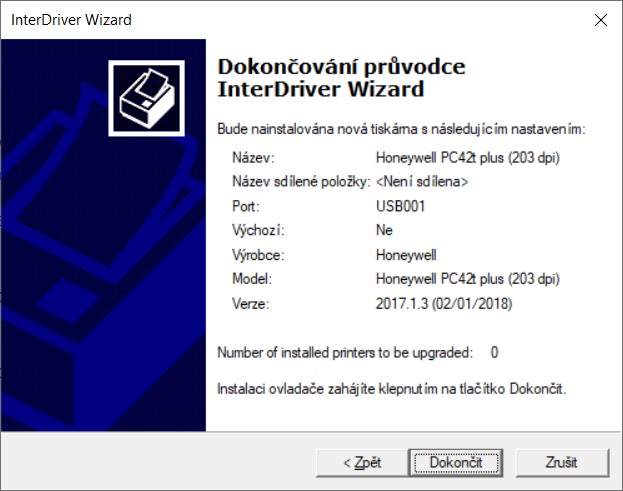
Tiskárna je úspěšně nainstalovaná. Klikneme na Dokončit.
#Instalace PrinterSet a nastavení tisku

Program PrinterSet je důležitý nástroj pro správné fungování Vaší tiskárny.
Obsahuje řadu nastavení, které jsou potřebné pro bezproblémový tisk jako je velikost papíru, rychlost tisku, možnosti kalibrace atd.

1. Spusťte instalační soubor PrintSet_5.06.02.0001.exe a postupujte dále.
...

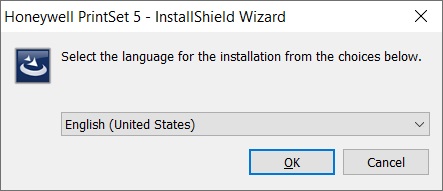
Vyberte jazyk - defaultně angličtina.

...

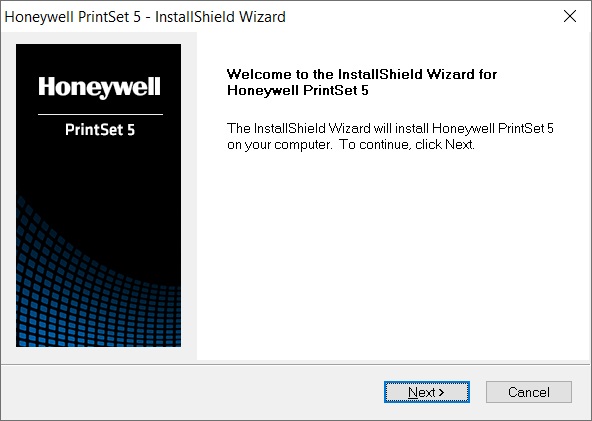
Klikneme na Další/Next.

...

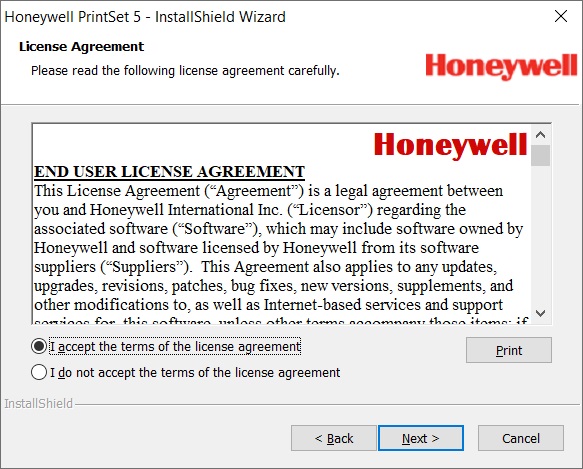
Klikneme na "I accept.." a Dále na Další/Next.

...

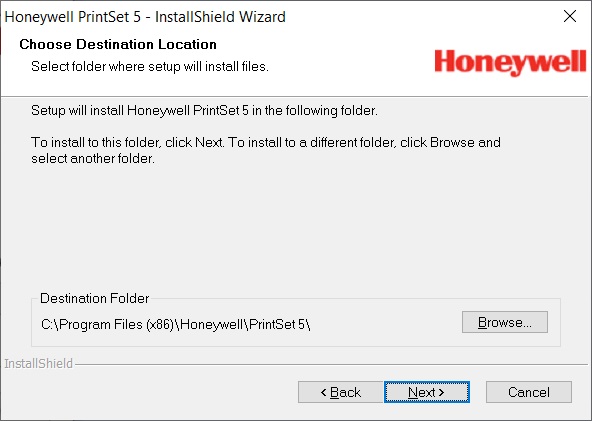
Vybereme místo instalace. Doporučujeme zachovat.

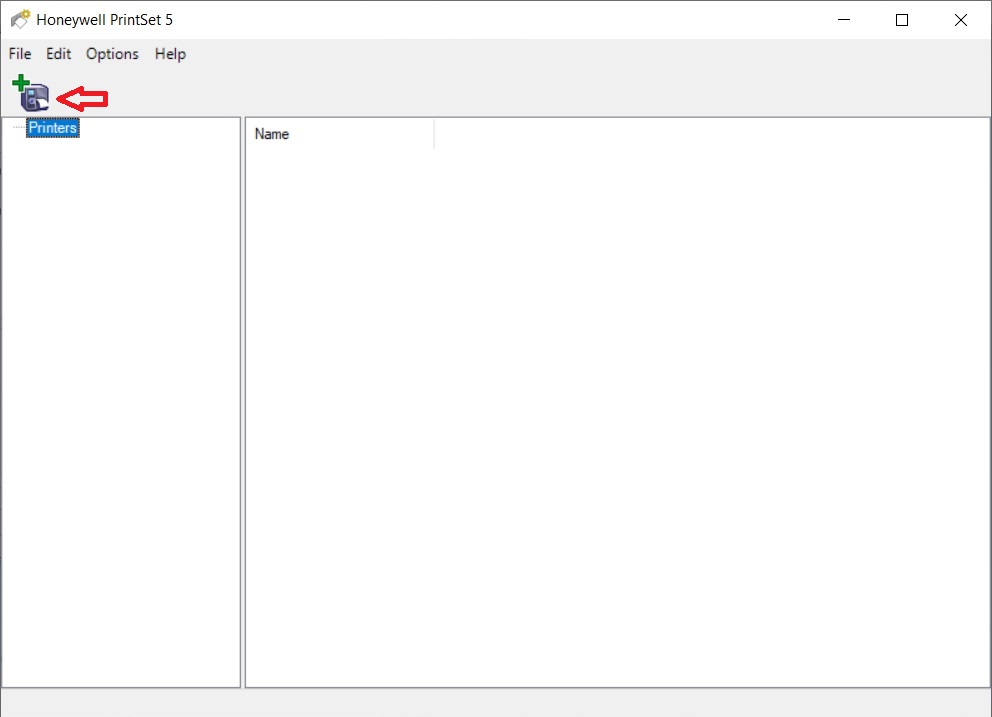
2. Spustíme program PrinterSet
...

Klikneme na ikonu přidat tiskárnu (Add printer).

...

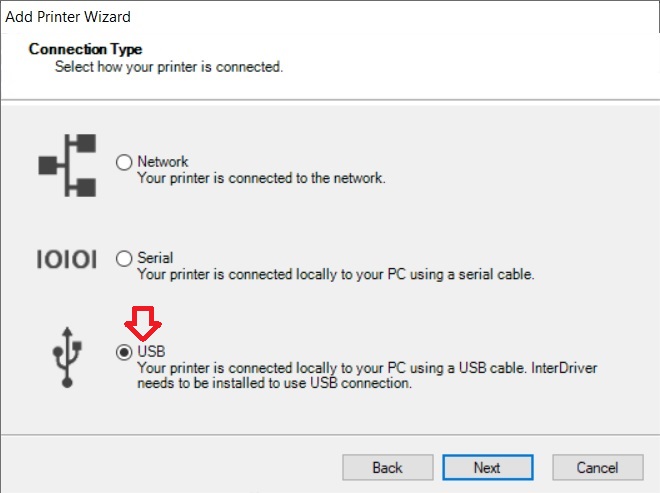
Vybereme způsob připojení tiskárny - USB.

...

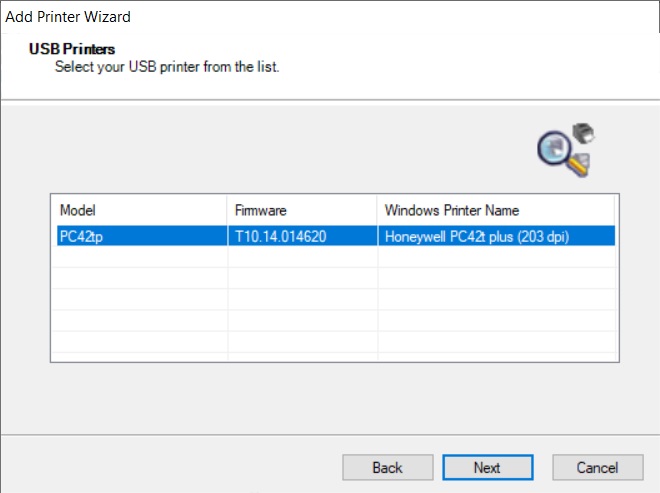
Program nalezne tiskárnu. Poté klikneme na tlačítko Next.

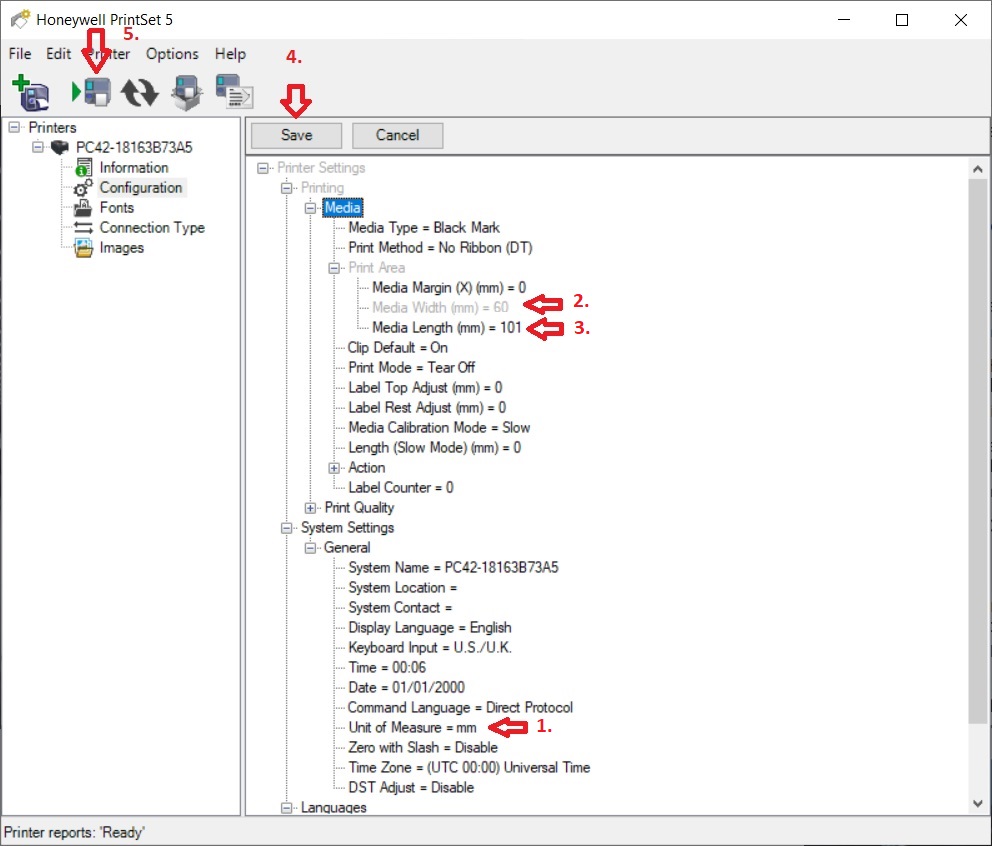
3. Začneme základním nastavením tiskárny Důležité
...

Hlavní důležité body ke správnému nastavení tiskárny.

1. Vlastnost Unit of Measure musí být nastavena na mm.
2. Nastavíme šířku papíru standardně 60mm.
3. Nastavíme výšku papíru standardně 101mm.
4. Tlačítkem SAVE potvrdíme zadané vlastnosti.
5. Kliknutím na ikonku s bodem 5 nahrajeme vlastnosti přímo do tiskárny. Operace chvíli trvá.
6. Pokračujeme nastavením ve Windows.

#Nastavení tiskárny v systému windows

Systém windows se z části stará o průběh tisku, je proto ho správně nastavit.
Návod je určený pro Windows 10, nicméně i ve starších systémech nastavení vypadá podobně, liší se pouze vzhled ovládacích panelů.

1. Otevřeme v systému seznam tiskáren.
...

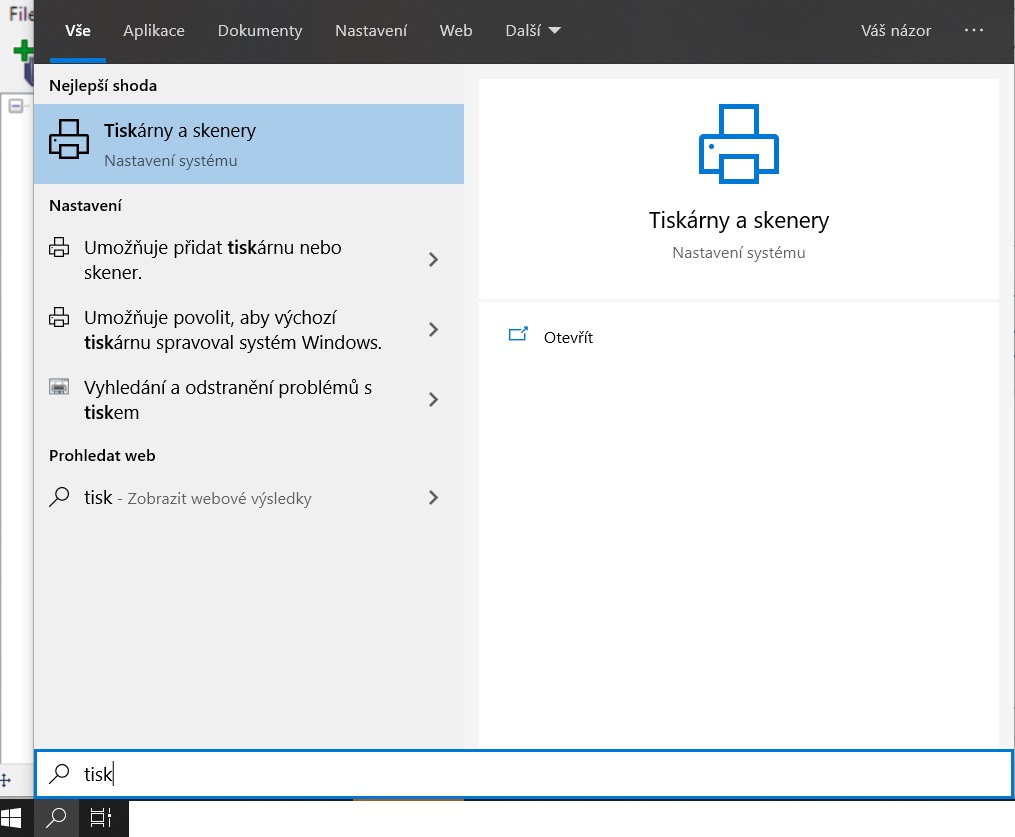
Klikneme na lupu v levé části obrazovky. Napíšeme Tiskárny.

...

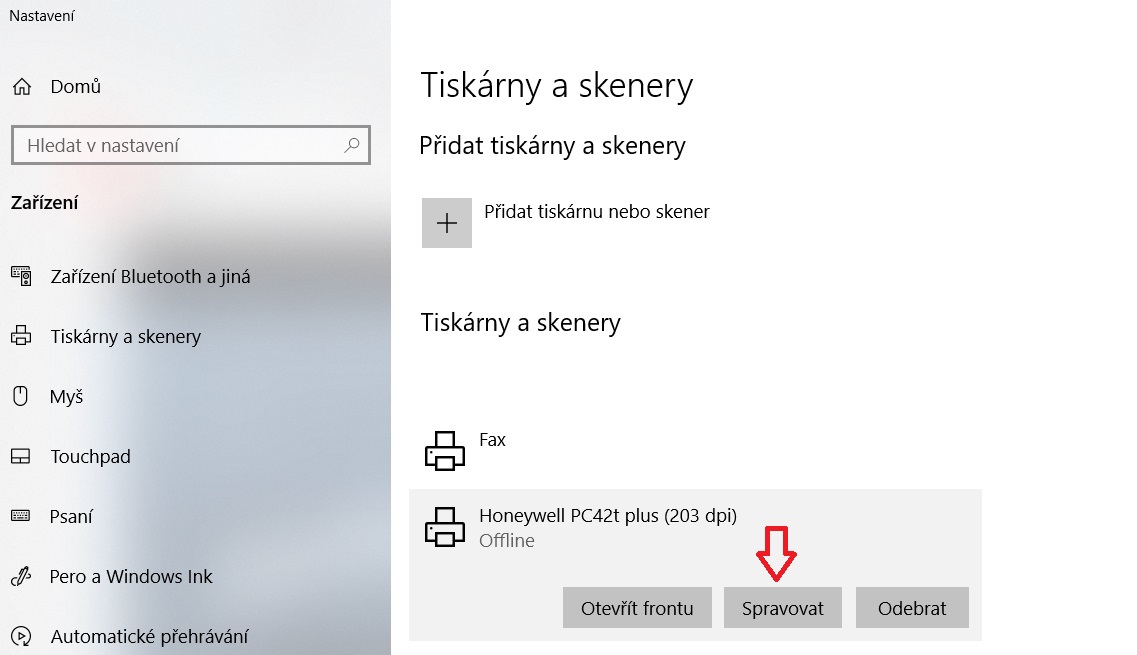
Vybereme tiskárnu Honeywell a klikneme na tlačítko Spravovat.

...

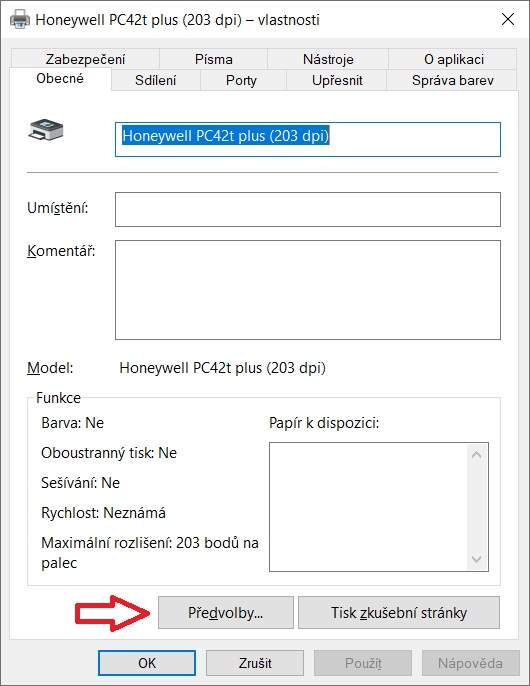
Klikneme na Předvolby.

...

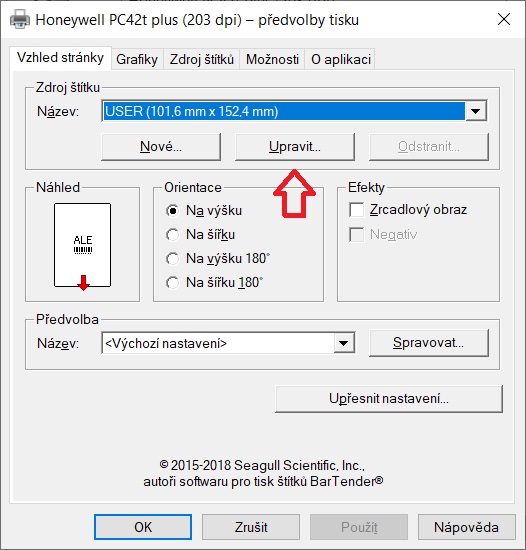
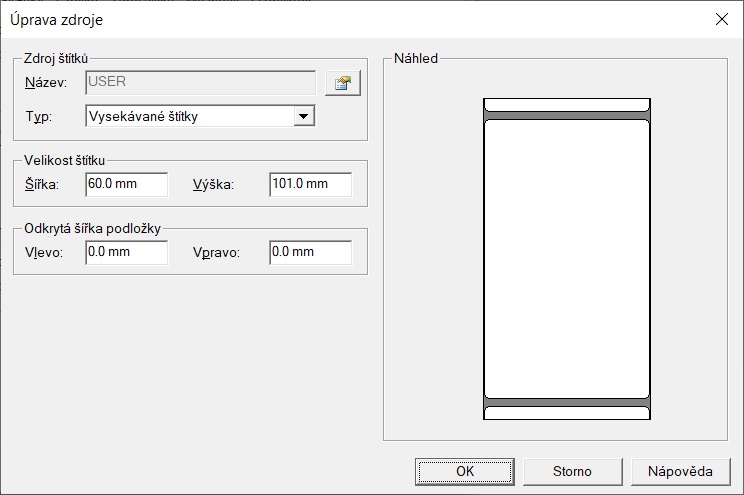
Karta Vzhled stránky. Nastavíme velikost papíru. Klikneme na Upravit. Důležité

2. Nastavení papíru a dalších důležitých parametrů.
...

Velikost 60x101mm nebo dle využívaného papíru. Zbytek nastavíme na 0mm. Důležité

...

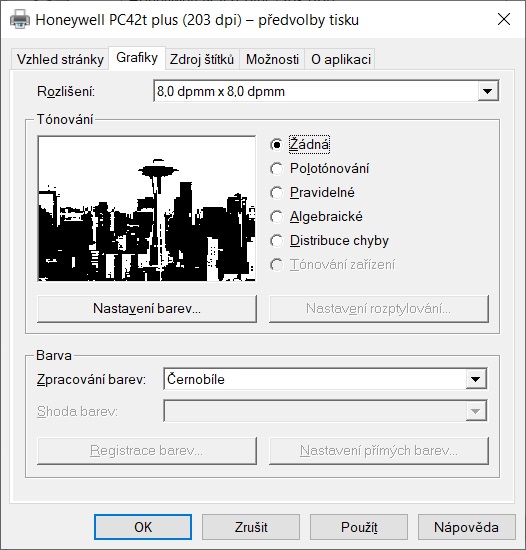
Karta Grafiky. Nastavíme tónování na Žádná.

...

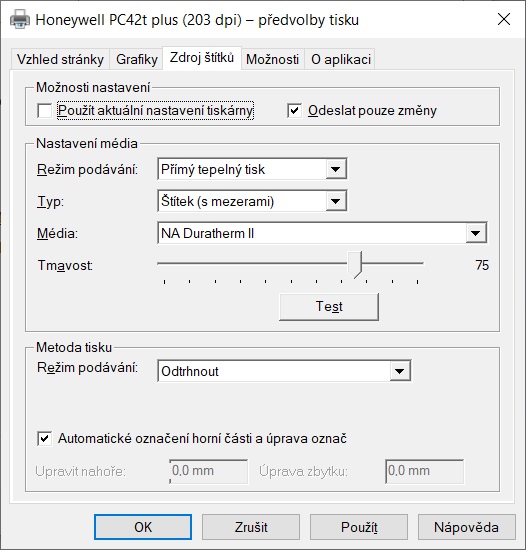
Karta Zdroj štítků. Režim podávání Přímý tepelný tisk. Nastavení musí odpovídat. Důležité

...

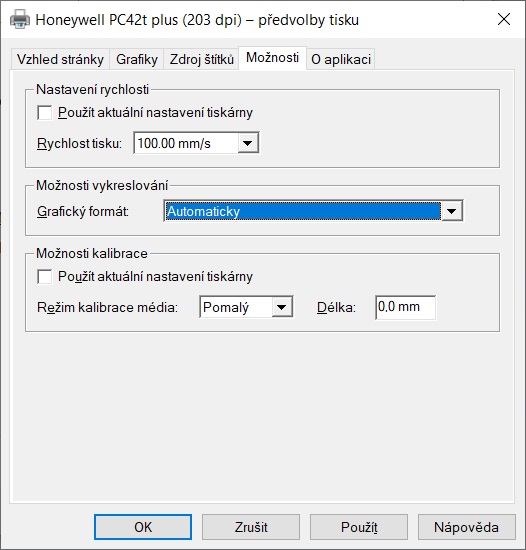
Karta Možnosti. Nastavení viz obrázek.

#Kalibrace tiskárny

1. Provedeme kotrolu papíru v tiskárně. Otevřeme tiskárnu.
...

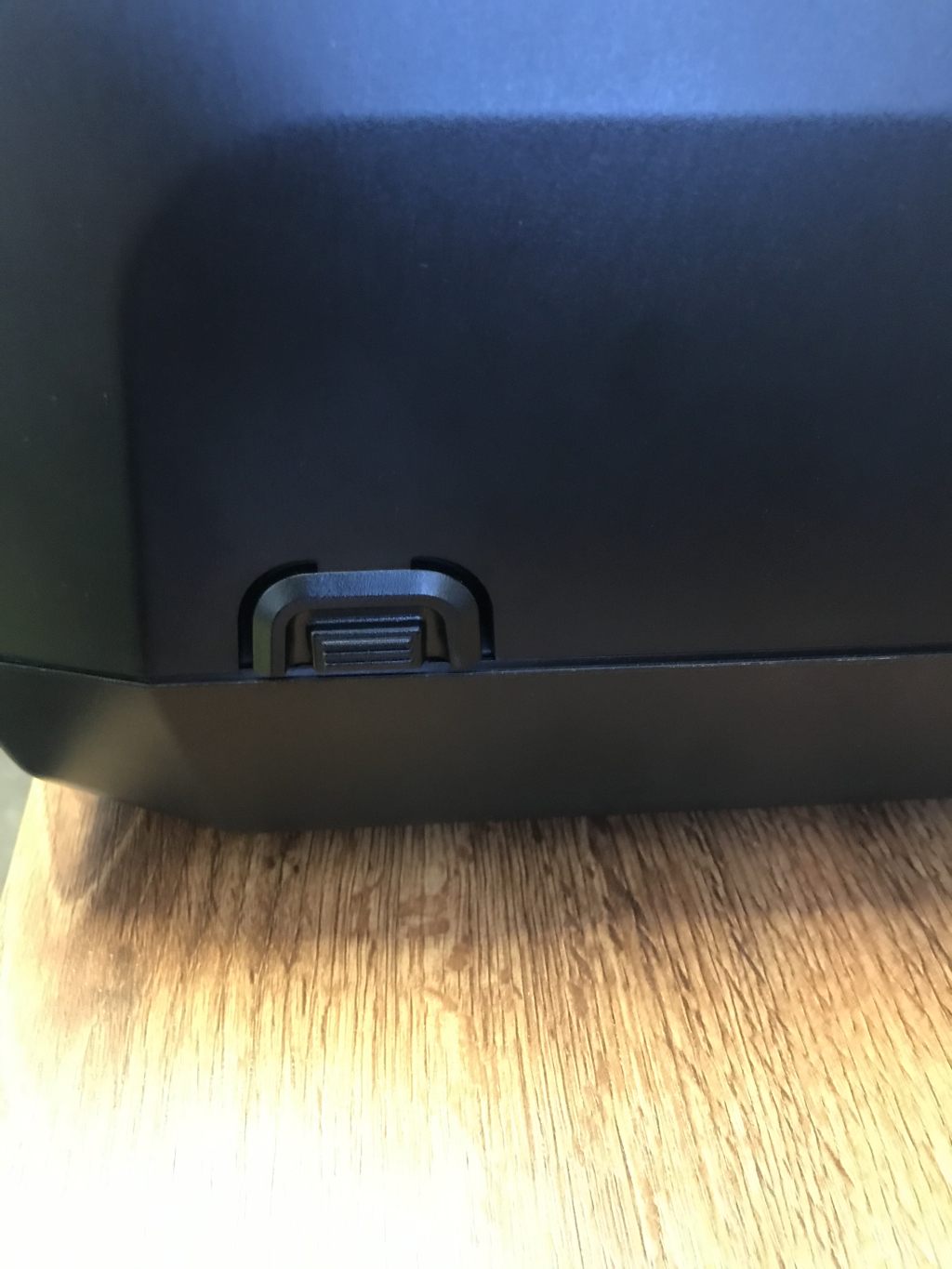
Na každé straně tiskárny současně zmáčkneme "packy", které drží kryt tiskárny. A otevřeme kryt tiskárny.

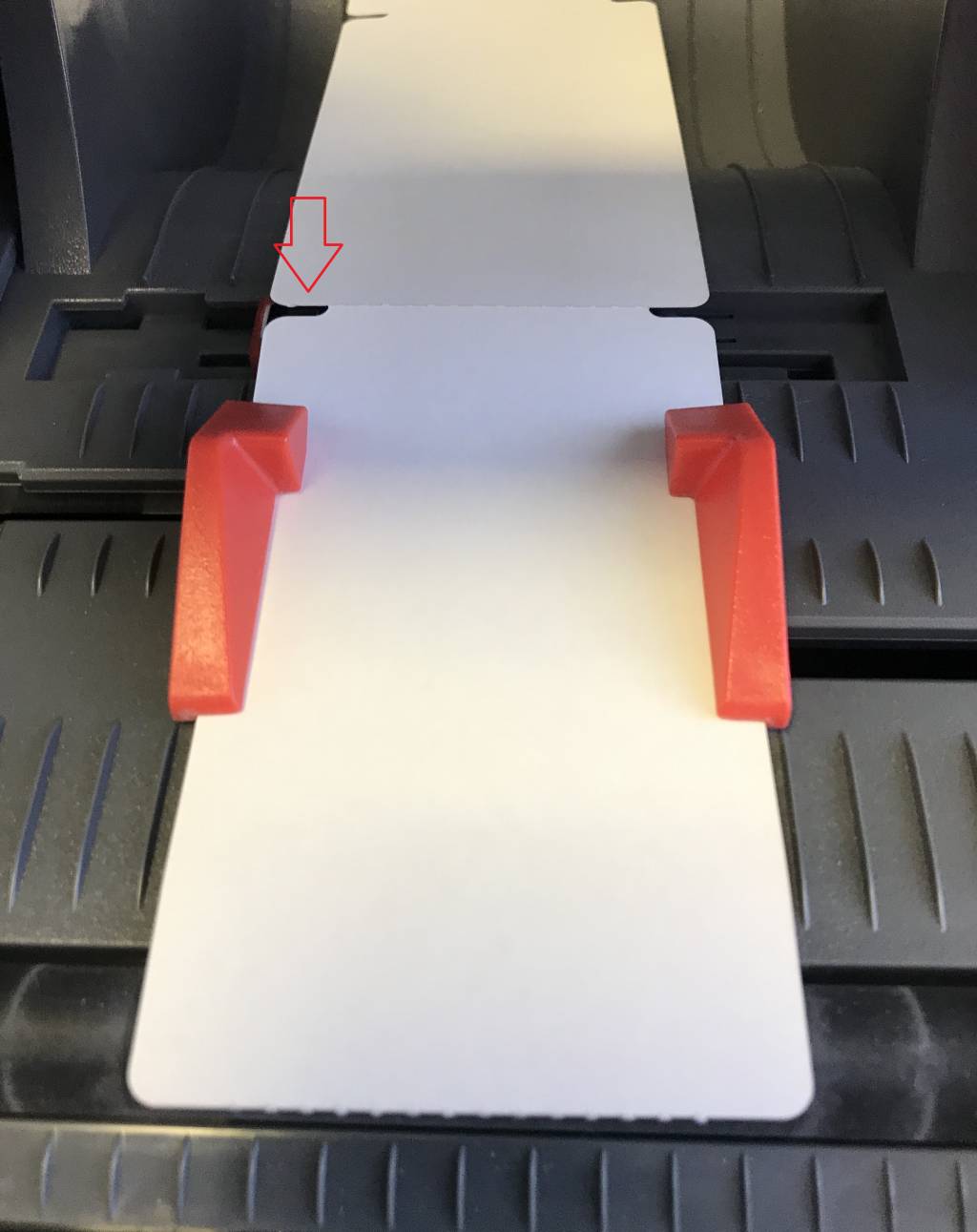
2. Zkontrolujeme zda je správně nastavený laser. Důležité
...

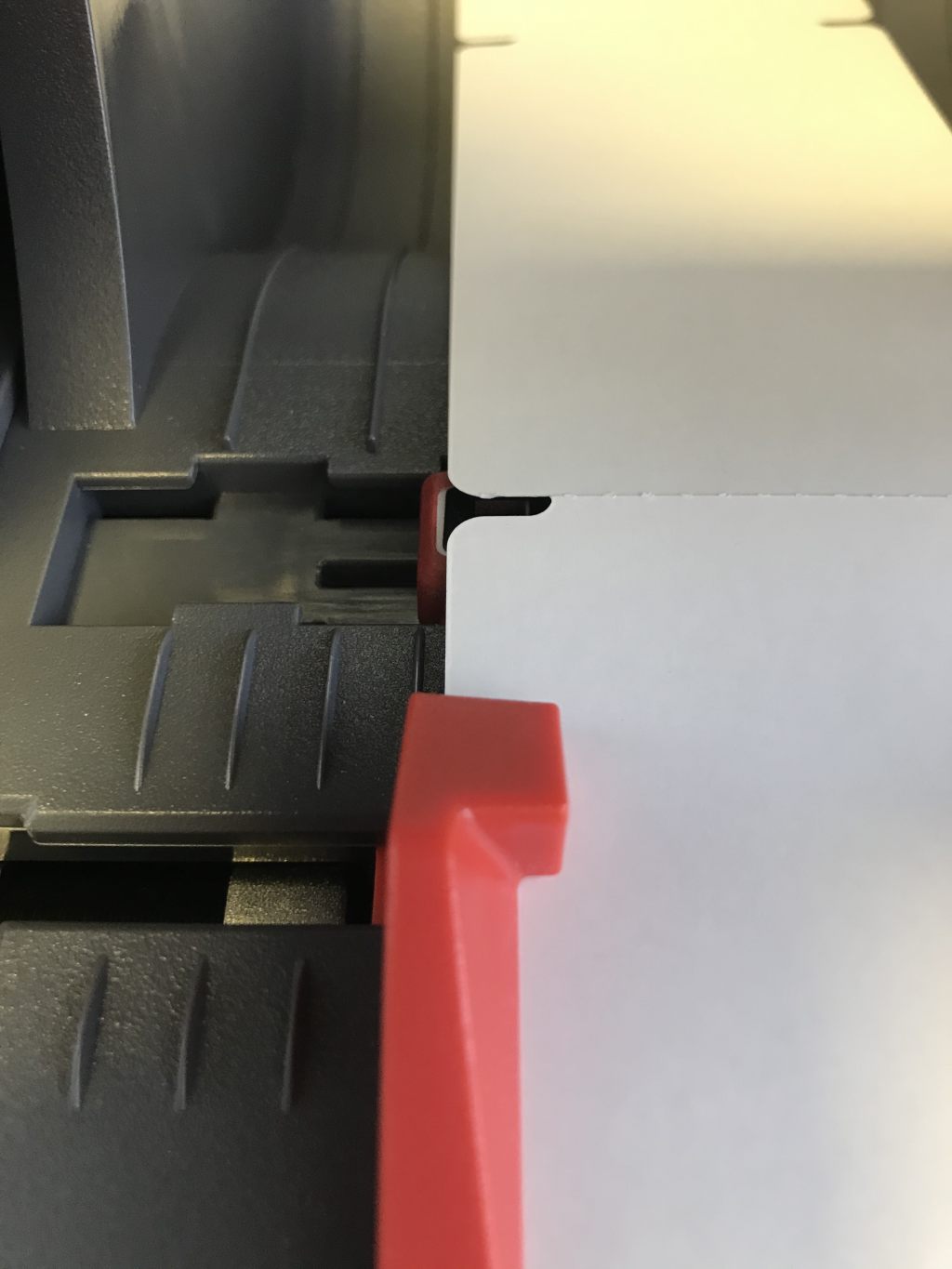
Laser musí být v místě, kde je vstupenka perforovaná. Na základě laseru tiskárna rozpozná konec jednotlivých vstupenek.

...

Nastavení musí odpovídat.

3. Zavřeme kryt tiskárny.
...

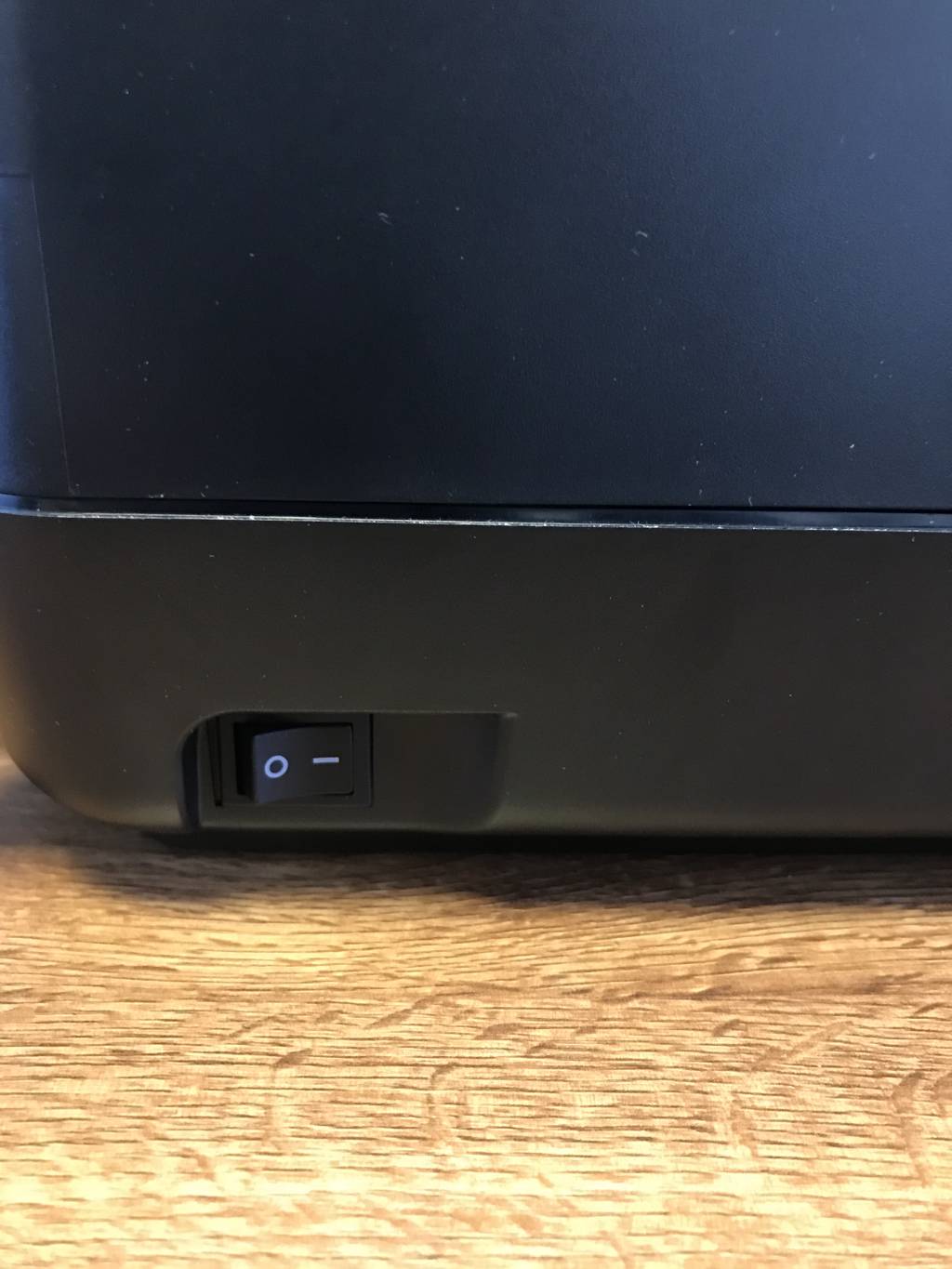
Vypneme tiskárnu pomocí tlačítka na levé straně tiskárny.

4. Zmáčkneme a držíme červené tlačítko.
5. Zapneme tiskárnu.
6. Držíme červené tlačítko do doby, dokud se nevytisknou lístky. Na spodní straně lístku se vytiskne Direct Protokol. Poté ihned tlačítko pustíme.
7. Tiskárna je úspěšně kalibrovaná.

#Ovladače k tiskárně

1. Základní ovladač k tiskárně. Název souboru: InterDriver_2017.1_M-3.exe Důležité
Ke stažení ZDE
1. Podpůrný software k tiskárně. Název souboru: PrintSet_5.06.02.0001.exe Důležité
Ke stažení ZDE
1. Ovladař Brother TD4210D Důležité
Ke stažení ZDE

#Časté dotazy